
Esta guía es para quienes administran Flujo de Firmas en gdis.cl: instalar y configurar, gestionar cuentas y RUT, crear documentos, hacer seguimiento y resolver problemas. Si tu rol es solo firmar, revisa el manual del firmante.
Las capturas usan datos ficticios (personas, RUT y documentos de ejemplo).
Contenido
- Requisitos e instalación
- Roles y permisos
- Cuentas y RUT de los firmantes
- Crear un documento y enviarlo a firma
- Seguimiento y acciones del gestor
- Documento final y certificado de firmas
- Firma electrónica avanzada: configuración y validación
- Imagen corporativa y licencia
- Seguridad, privacidad y conservación de datos
- Solución de problemas
- Limitaciones conocidas
1. Requisitos e instalación
- WordPress 6.4 o superior y PHP 8.1 o superior, con las extensiones
gd,mbstring,dom,fileinfoyopenssl(esta última valida la firma avanzada). - Una licencia activa de enPat para crear y enviar flujos nuevos.
- Los firmantes deben ser usuarios registrados del sitio.
- Para la firma avanzada, el servidor necesita salida a internet:
https://www.entidadacreditadora.gob.cl(importar la lista oficial de prestadores) y las direcciones de las listas de revocación de los prestadores (normalmentehttp). Si el hosting las bloquea, la lista se puede cargar a mano, pero la comprobación de revocación fallará y se rechazarán los PDF firmados.
Instalación: sube el ZIP en Plugins → Añadir nuevo → Subir plugin y actívalo (ya incluye las dependencias). Al activarse crea la página pública Firmas (con el shortcode Debes iniciar sesión para ver tus documentos. Iniciar sesión
Recomendación de caché: el portal exige sesión y muestra datos de cada persona; excluye la página /firmas/ de cualquier caché de página (por ejemplo, LiteSpeed Cache).
2. Roles y permisos
| Rol | Qué puede hacer |
|---|---|
Gestor (capacidad enpat_ff_manage, otorgada a los administradores) |
Crear, editar y enviar documentos; ver el seguimiento de todos los flujos; enviar recordatorios; cancelar flujos; reintentar la generación final; configurar la imagen corporativa. |
Administrador (manage_options) |
Todo lo anterior, más la licencia, la configuración de la firma avanzada, el RUT de los usuarios y la opción de borrado de datos al desinstalar. |
| Firmante (cualquier usuario con sesión que figure en un documento) | Ver y firmar o rechazar los documentos que le corresponden y descargar los completados. No requiere ninguna capacidad especial. |
Para que otro rol pueda gestionar documentos, asígnale la capacidad enpat_ff_manage con cualquier plugin de roles.
3. Cuentas y RUT de los firmantes
El RUT identifica a cada persona al firmar con certificado: el sistema compara el RUT del certificado con el RUT de la cuenta, de modo que nadie pueda subir un documento firmado por otra persona.
- Registro abierto: el formulario de registro de WordPress pide nombre, apellidos y RUT (obligatorios), con verificación del dígito verificador. Para que las personas se registren por sí mismas, el sitio debe tener habilitada la opción Cualquiera puede registrarse (Ajustes → Generales).
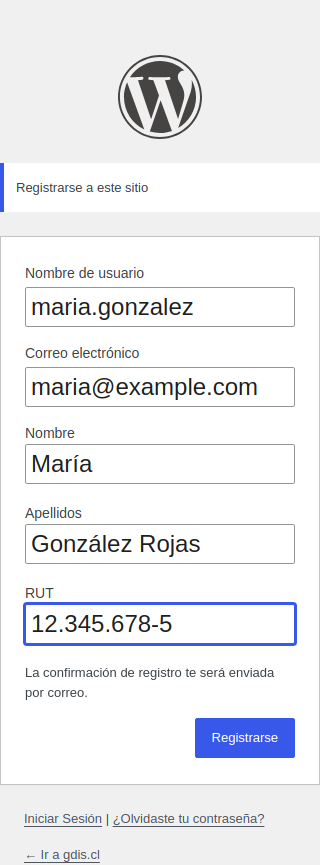
- Quién puede cambiarlo: después del registro, solo un administrador, desde Usuarios → Editar usuario (o al crear la cuenta en Usuarios → Añadir usuario). Debe ser un RUT válido y no puede repetirse en otra cuenta.

- RUT declarado o registrado por un administrador: si lo declaró la propia persona al registrarse, para firmar con certificado también debe coincidir el nombre del certificado con el de su perfil (un RUT autodeclarado no prueba nada por sí solo). Si lo registró un administrador, basta que coincida el RUT.
- Cuentas sin RUT: las creadas por otros medios (por ejemplo, por otros plugins) no tienen RUT hasta que un administrador lo registre. Mientras tanto, esa persona no podrá firmar con certificado si este trae RUT.
- El RUT nunca se muestra en pantallas públicas del portal; solo queda en el certificado de firmas.
4. Crear un documento y enviarlo a firma
En el menú de administración entra a Flujo de Firmas → Nuevo documento y completa el formulario:
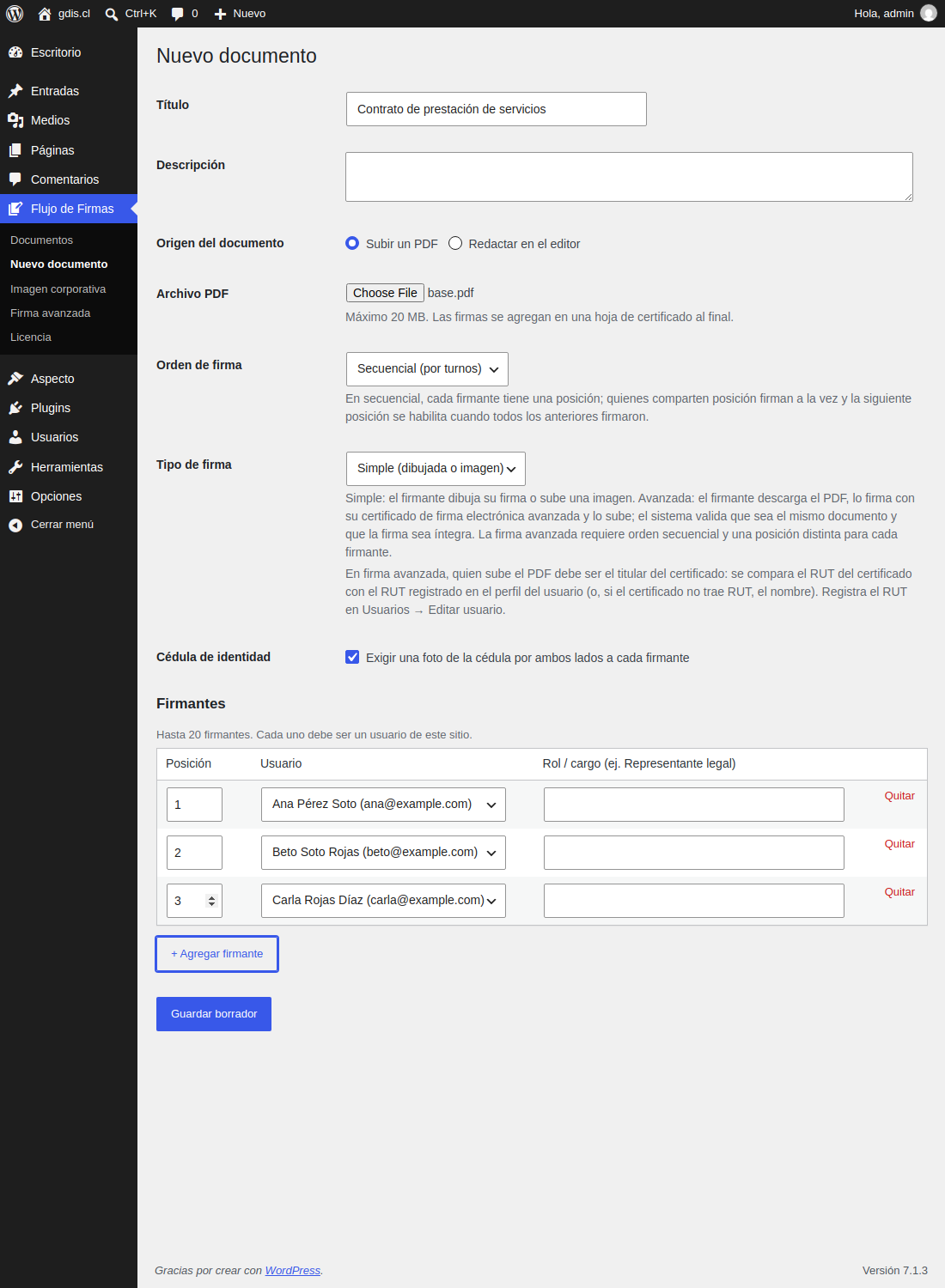
- Título y descripción (opcional): es lo que verán los firmantes.
- Origen del documento: Subir un PDF (hasta 20 MB; se respeta tal cual) o Redactar en el editor (se convierte a PDF con el logo y el pie de la imagen corporativa).
- Orden de firma:
- Secuencial (por turnos): cada firmante tiene una posición y solo puede firmar cuando los anteriores ya firmaron. Quienes comparten posición firman a la vez.
- Paralelo: todos pueden firmar a la vez, en cualquier orden.
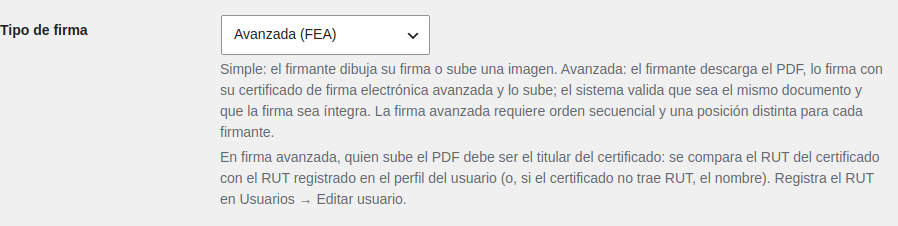
- Tipo de firma: Simple o Avanzada. La avanzada exige orden secuencial y una posición distinta para cada firmante.
- Cédula de identidad: marca la casilla si quieres exigir una foto de la cédula por ambos lados a cada firmante.
- Firmantes (hasta 20): elige a cada persona entre los usuarios del sitio, define su posición y, si quieres, su rol o cargo (por ejemplo, «Representante legal»).
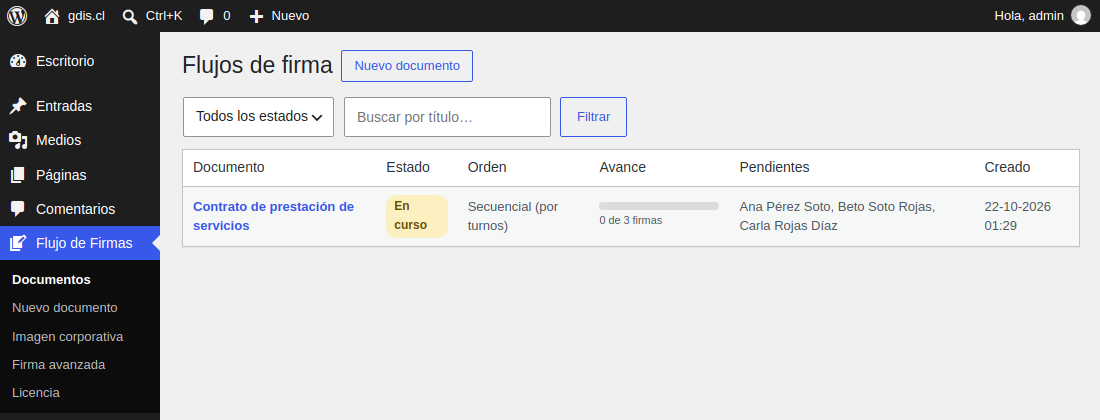
Pulsa Guardar borrador, revisa el resumen y confirma el envío a firma. Desde ese momento los firmantes que tienen el turno reciben un correo con el enlace. En Flujo de Firmas → Documentos verás el avance de cada documento:
Ejemplo A: contrato con firma en orden
Un contrato de prestación de servicios lo firman primero la persona contratada (posición 1), luego la jefatura (posición 2) y por último el representante legal (posición 3). Se elige orden secuencial, tipo simple y se exige la cédula. La jefatura solo recibe el aviso cuando la persona contratada ya firmó, y así sucesivamente.
Ejemplo B: acta firmada por varias personas a la vez
Un acta de reunión la deben firmar cuatro integrantes de un comité sin importar el orden. Se elige orden paralelo: los cuatro reciben el aviso al mismo tiempo y el documento se completa cuando firma el último.
Ejemplo C: acuerdo con firma avanzada
Un acuerdo de confidencialidad lo firman dos personas con su certificado. Se elige orden secuencial, tipo avanzada, posiciones 1 y 2. La segunda persona firmará sobre la versión que dejó la primera (ver la sección 6).
5. Seguimiento y acciones del gestor
Todos los firmantes (y los gestores) ven el cuadro de seguimiento: quién firmó, a quién le toca y quién falta, con la fecha de cada firma y una barra de avance.
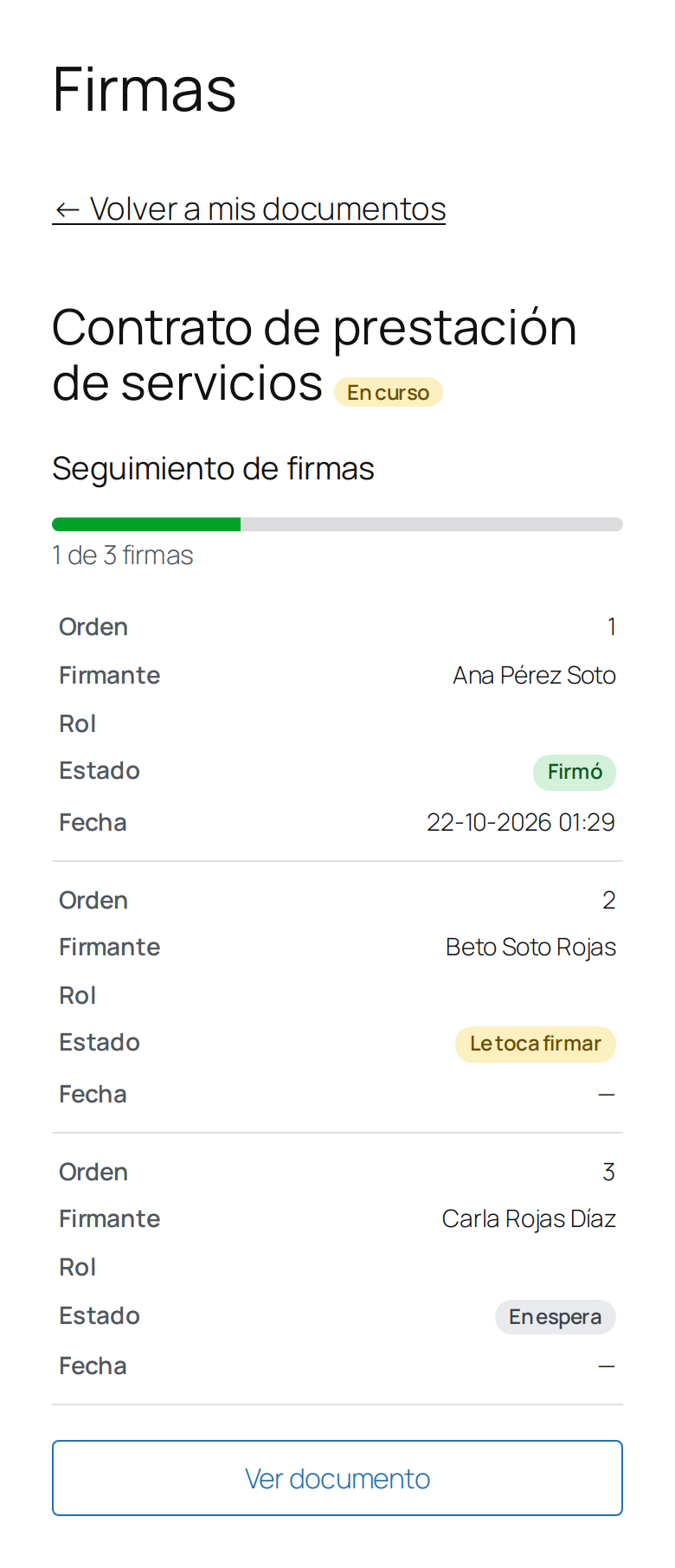
| Estado del firmante | Significa |
|---|---|
| Le toca firmar | Tiene el turno y todavía no firma. |
| En espera | Aún no le toca: faltan firmas anteriores (orden secuencial). |
| Firmó | Ya firmó; se muestra la fecha. |
| Rechazó | Rechazó el documento. |
| Estado del documento | Significa |
|---|---|
| Borrador | Se está preparando; aún no se envía a firma. |
| En curso | Está esperando firmas. |
| Completado | Firmaron todos; el documento final y el certificado están disponibles. |
| Rechazado | Alguien lo rechazó; el flujo se cerró. |
| Cancelado | Un gestor canceló el flujo. |
Acciones disponibles según el estado
| Acción | Cuándo | Efecto |
|---|---|---|
| Editar o eliminar | Borrador | Se puede cambiar todo o descartar. Los firmantes aún no lo ven. |
| Enviar a firma | Borrador | El documento se congela (si estaba en el editor se convierte a PDF una sola vez y se calcula su huella SHA-256) y se avisa por correo a quienes firman primero. Ya no se puede editar. |
| Enviar recordatorio | En curso | Envía un correo a la persona a la que le toca firmar. |
| Cancelar flujo | Borrador o en curso | Cierra el flujo para todos y avisa por correo. Es definitivo. |
| Reintentar la generación final | En curso, con todas las firmas | Si falló la generación del documento final tras la última firma, vuelve a intentarlo. El sistema avisa por correo a quien creó el flujo y el listado muestra un aviso. |
Los estados completado, rechazado y cancelado son finales: para corregir algo hay que crear un documento nuevo.
Notificaciones por correo
Los correos son de texto plano y solo incluyen enlaces al portal, nunca adjuntos. Se envían cuando: le toca firmar a una persona (y cuando se envía un recordatorio); el documento queda completado; alguien lo rechaza; se cancela el flujo; o falla la generación del documento final.
6. Documento final y certificado de firmas
Cuando firma la última persona, todos reciben un correo y el documento queda en el archivo privado de cada firmante, con dos descargas:
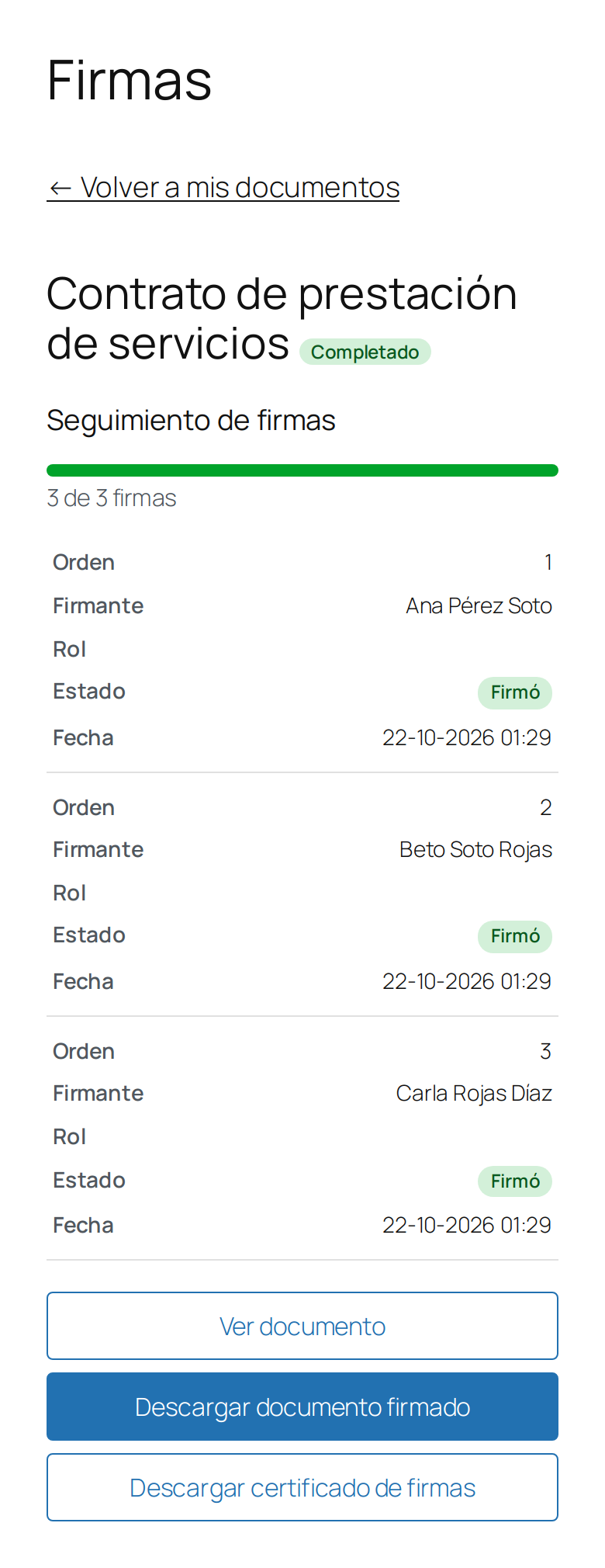
- Descargar documento firmado: el PDF original unido al certificado de firmas (en la firma avanzada es el PDF firmado digitalmente, sin alterar, y el certificado se descarga aparte).
- Descargar certificado de firmas: una hoja con el documento, su huella SHA-256 y, por cada firmante, su firma, el método usado, la fecha y hora, la IP y el navegador.
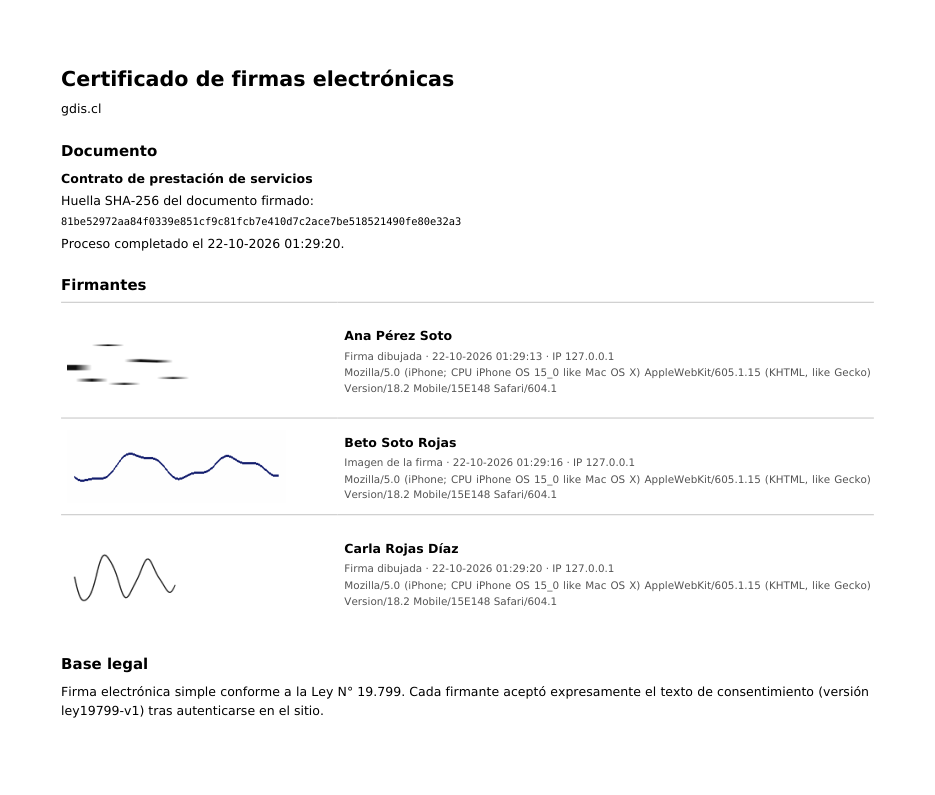
Los archivos se guardan en una carpeta privada del sitio: solo pueden descargarlos los firmantes del documento y los gestores, con sesión iniciada.
En la firma simple, el documento final es el PDF original unido al certificado. En la avanzada, es el último PDF firmado y el certificado se entrega aparte. Cada firma conserva: usuario autenticado, firma o PDF firmado, método usado, texto de consentimiento exacto con su versión, fecha y hora (UTC), IP y navegador, huella SHA-256 y, si se exigió, la cédula por ambos lados.
7. Firma electrónica avanzada: configuración y validación
Lista oficial de prestadores acreditados
En Flujo de Firmas → Firma avanzada importa con un clic la lista oficial de prestadores acreditados en Chile, que publica la Entidad Acreditadora de la Subsecretaría de Economía. El sitio la descarga de entidadacreditadora.gob.cl, verifica su firma digital y toma como confianza solo los servicios vigentes de cada prestador (hoy 12 prestadores acreditados). Se actualiza sola cada semana mientras esté en uso; si una actualización falla se sigue usando la anterior y la pantalla lo avisa, y también avisa cuando la lista pasó su fecha de próxima publicación.
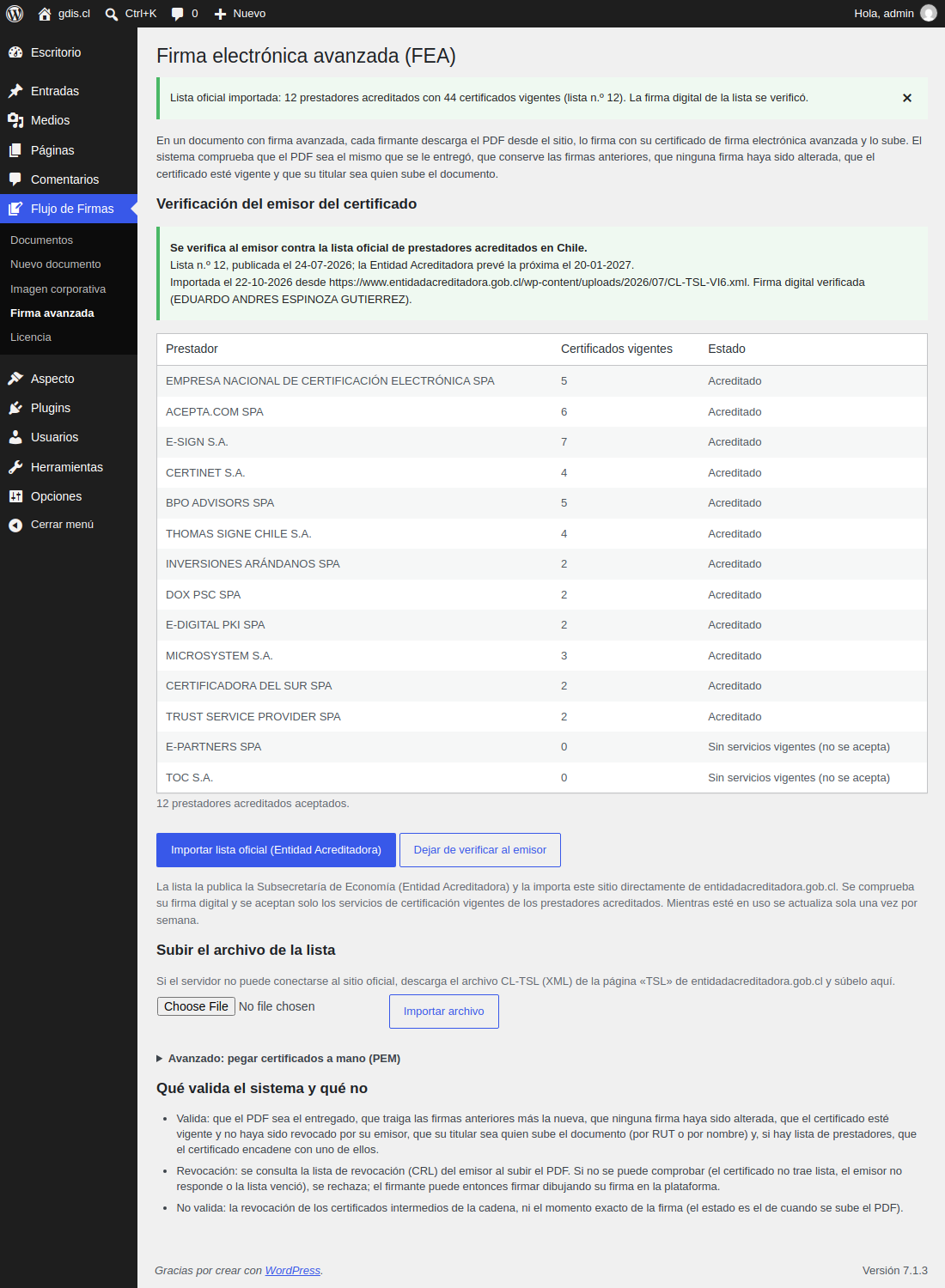
- Si el servidor no puede conectarse, descarga el archivo XML de la página «TSL» de
entidadacreditadora.gob.cly súbelo en Subir el archivo de la lista; pasa por las mismas comprobaciones. - Como opción avanzada se pueden pegar certificados en formato PEM a mano, lo que reemplaza a la lista oficial.
- Sin lista cargada se acepta cualquier certificado válido, vigente y no revocado, y el certificado de firmas indica que el emisor no fue verificado. Se recomienda mantener siempre la lista oficial.
Qué valida el sistema (en PHP, sin servicios externos de IA)
- Que el PDF sea el mismo que se entregó (mismos bytes o, si la herramienta lo reescribió, idéntico texto y páginas).
- Que conserve las firmas de los firmantes anteriores y sume la nueva; que ninguna firma esté alterada y cada una cubra todo el archivo.
- Que el certificado esté vigente y que encadene con un prestador acreditado de la lista.
- Que el certificado no esté revocado: se descarga la lista de revocación (CRL) de su emisor, se verifica que la firmó él y que está vigente, y se busca el número de serie. Si no se puede comprobar, se rechaza. La consulta solo sigue direcciones http/https públicas (nunca la red interna del servidor) y se guarda 10 minutos en caché.
- Que el titular del certificado sea quien sube el PDF (por RUT o, si el certificado no trae RUT, por nombre).
Alcance: se revisa el certificado del firmante (no los de la cadena) y solo por CRL (no OCSP); el estado es el de cuando se sube el PDF, porque sin sello de tiempo no se sabe si la revocación fue antes o después de firmar.
Cuando se rechaza un PDF firmado
El firmante ve el motivo y su firma sigue pendiente. La pantalla le ofrece entonces firmar dibujando su firma (firma electrónica simple), solo después de un rechazo registrado y solo con firma dibujada. El certificado de firmas la marca como alternativa con el motivo. Si todos terminan firmando así, el documento final es el original unido al certificado; si hay mezcla, es el último PDF firmado con certificado y las firmas dibujadas quedan solo en el certificado de firmas.
Considera esto al elegir la firma avanzada: si un prestador no responde, las personas podrán completar su firma con la alternativa dibujada, con el menor respaldo que eso implica; el certificado de firmas lo deja a la vista.
8. Imagen corporativa y licencia
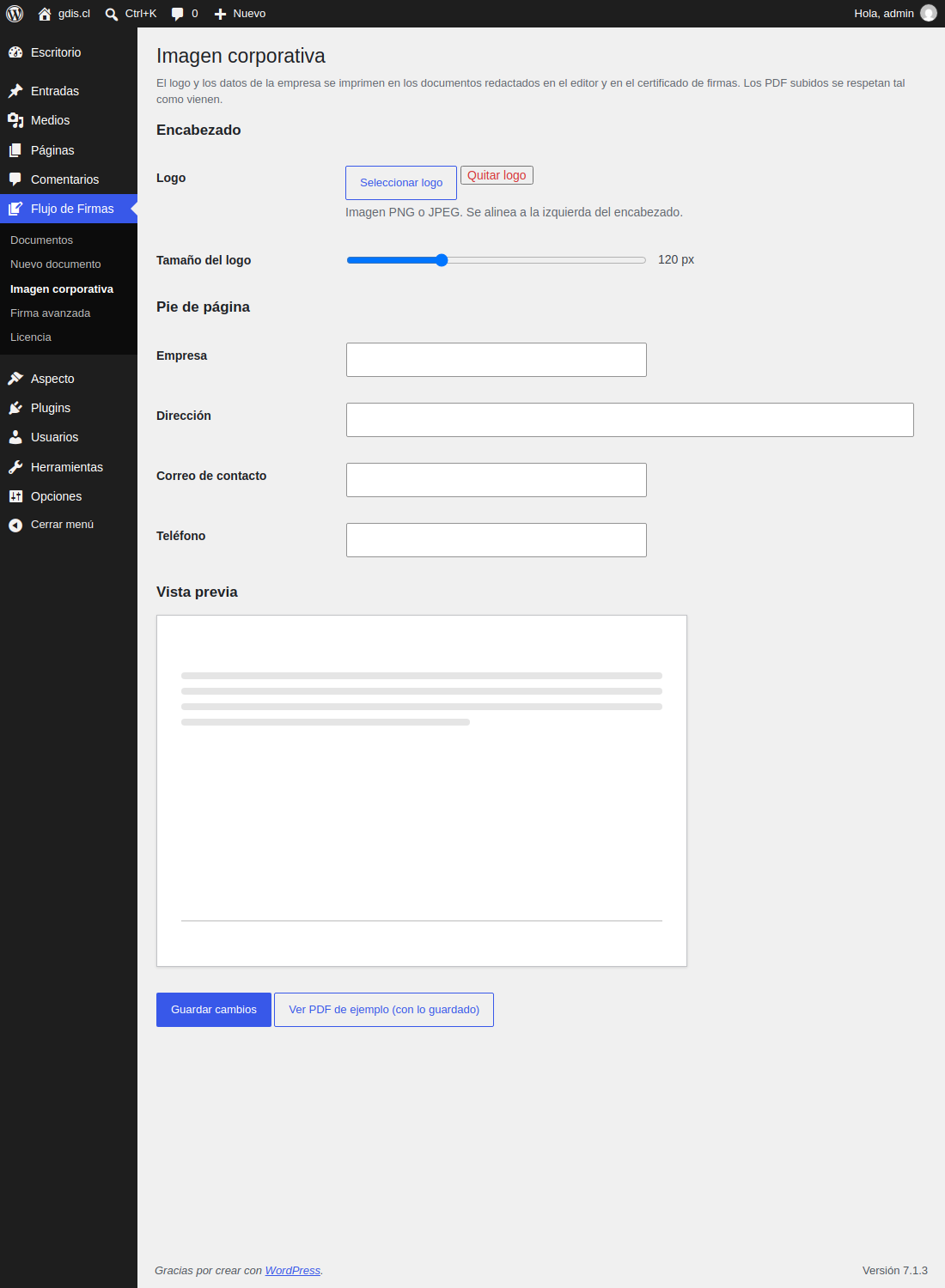
En Flujo de Firmas → Imagen corporativa se configura el logo (PNG o JPEG de la biblioteca de medios, con deslizador de tamaño de 40 a 300 px) y los datos de la empresa (nombre, dirección, correo y teléfono) que se imprimen en el encabezado y el pie de los documentos redactados en el editor y del certificado de firmas. Los PDF subidos se respetan tal cual. El botón Ver PDF de ejemplo muestra el resultado.
La licencia se gestiona en Flujo de Firmas → Licencia (solo administradores). Si vence o no hay conexión con el servidor de licencias, se pueden seguir firmando y descargando los documentos ya enviados, y un fallo de conexión no desactiva una licencia vigente.
9. Seguridad, privacidad y conservación de datos
- Los archivos (PDF, cédulas, firmas, certificados) se guardan fuera de la biblioteca de medios, en
uploads/enpat-ff-private/, con nombres aleatorios y protección de acceso directo. Se descargan solo desde el sitio, con sesión iniciada, y únicamente por gestores, quien creó el documento y sus firmantes. Las cédulas y las firmas sueltas nunca se sirven. - La identidad del firmante siempre sale de su sesión: nadie firma por otra persona ni fuera de su turno, y sin sesión no se puede firmar, descargar ni subir nada.
- El RUT no se muestra en pantallas públicas.
- La IP registrada es la de la conexión. Si el sitio está detrás de un proxy de confianza, puede ajustarse con el filtro
enpat_ff_client_ip. - Desinstalación: siempre se eliminan los datos de la licencia, pero los documentos, firmas y archivos se conservan por defecto porque son evidencia. Para borrarlos al desinstalar, marca la opción en Flujo de Firmas → Licencia → Desinstalación antes de eliminar el plugin.
- Respaldo: haz copia de la base de datos y de la carpeta
uploads/enpat-ff-private/antes de actualizar el plugin.
10. Solución de problemas
Un firmante dice que no le llegó el aviso.
Revisa su correo en su perfil y su carpeta de no deseados. Puedes enviarle un recordatorio desde el detalle del documento. Si usas un plugin de correo SMTP, comprueba que esté enviando.
Una persona no puede subir su PDF firmado con certificado.
Pídele el mensaje que aparece. Los más habituales: no tiene RUT registrado (regístralo en su perfil), el certificado no corresponde a su cuenta (el RUT o el nombre no coinciden; corrige los datos del perfil si estaban mal), no se pudo comprobar la revocación (revisa la conexión del servidor con el prestador) o no fue emitido por un prestador aceptado (comprueba que la lista oficial esté importada y vigente).
No se puede importar la lista oficial.
Verifica que el servidor tenga salida HTTPS a www.entidadacreditadora.gob.cl (algunos hosting la bloquean). Alternativa: sube el archivo XML descargado a mano.
Todos los PDF firmados se rechazan por «no se pudo comprobar».
Probablemente el servidor no llega a la dirección de la lista de revocación del prestador (normalmente http://crl.…) o el prestador está caído. Mientras tanto, las personas pueden usar la alternativa de firma dibujada.
El documento final llegó sin unir al certificado.
Algunos PDF (versión 1.5 o superior con referencias comprimidas, por ejemplo exportados desde Word o Chrome) no se pueden unir. Se entregan por separado el PDF original y el certificado de firmas, y el panel lo indica.
Falló la generación del documento final.
Recibes un correo y el listado muestra un aviso. Abre el documento y usa Reintentar la generación final.
La licencia no se activa o los flujos nuevos no se pueden enviar.
Revisa Flujo de Firmas → Licencia: clave, estado y conexión con el servidor de licencias. Los documentos ya enviados se pueden seguir firmando.
11. Limitaciones conocidas
- Las firmas se agregan en una hoja de certificado al final; no se colocan en posiciones dentro del documento.
- La firma simple no usa certificado digital; la avanzada exige que cada firmante tenga uno.
- La firma avanzada requiere orden secuencial y no se puede hacer en paralelo; el certificado de firmas no se une al PDF (rompería las firmas digitales) y se descarga aparte.
- La revocación se comprueba solo por CRL, solo para el certificado del firmante y al momento de subir el PDF.
Soporte técnico: indica la versión del plugin, el título del documento y, si hay un mensaje de error, el texto que aparece en pantalla.