
Esta guía es para quienes firman documentos en gdis.cl/firmas con Flujo de Firmas: cómo entrar, firmar desde el teléfono o el computador, qué hacer si algo se rechaza y cómo descargar el documento terminado. Si administras el sitio, revisa en cambio el manual del administrador.
Las capturas usan datos ficticios (personas, RUT y documentos de ejemplo).
1. Tipos de firma
Quien creó el documento elige con qué tipo de firma debes firmar, conforme a la Ley N° 19.799 sobre documentos electrónicos y firma electrónica. Lo verás en la pantalla de firma:
| Tipo | Cómo firma la persona | Cuándo conviene |
|---|---|---|
| Simple | Dibuja su firma en la pantalla (con el dedo o el mouse) o sube una imagen de su firma, acepta el texto de consentimiento y, si el documento lo pide, sube su cédula por ambos lados. | Contratos, actas, autorizaciones y otros documentos internos o de uso corriente. Es rápida y se hace desde el teléfono. |
| Avanzada | Descarga el PDF, lo firma con su certificado de firma electrónica avanzada (de un prestador acreditado) y lo vuelve a subir. El sistema valida la firma digital. | Documentos que exigen mayor respaldo. Requiere que cada firmante tenga un certificado vigente. |
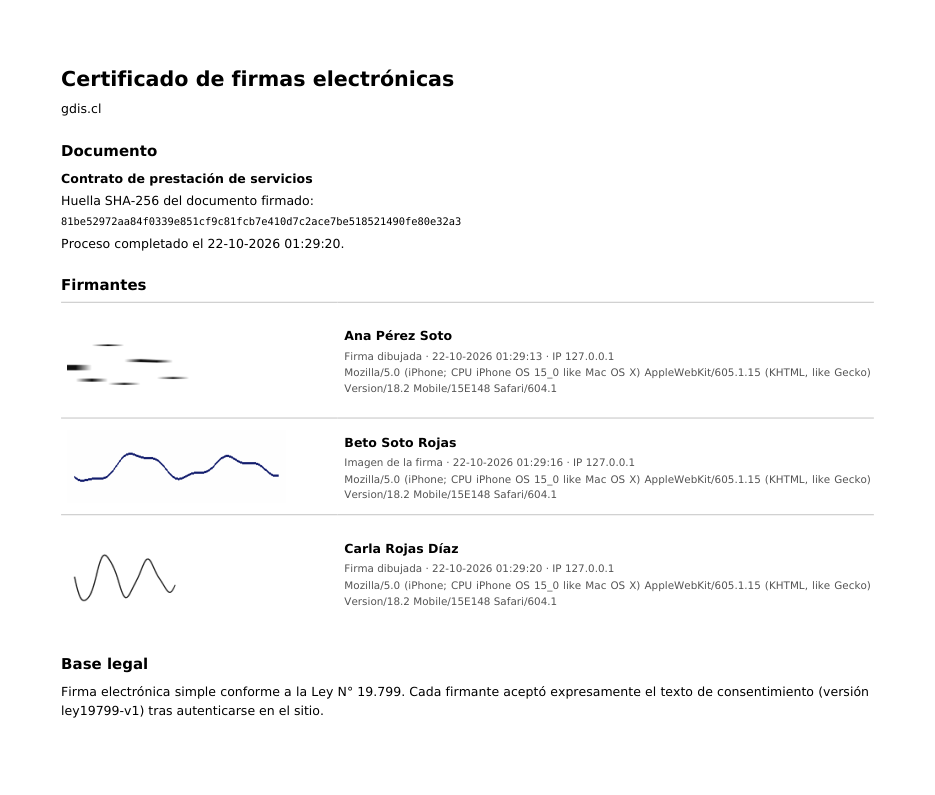
En ambos casos el sistema guarda la fecha y hora, la dirección IP, el navegador, el texto de consentimiento aceptado y la huella (SHA-256) del documento, y los reúne en un certificado de firmas.
2. Tu cuenta y tu RUT
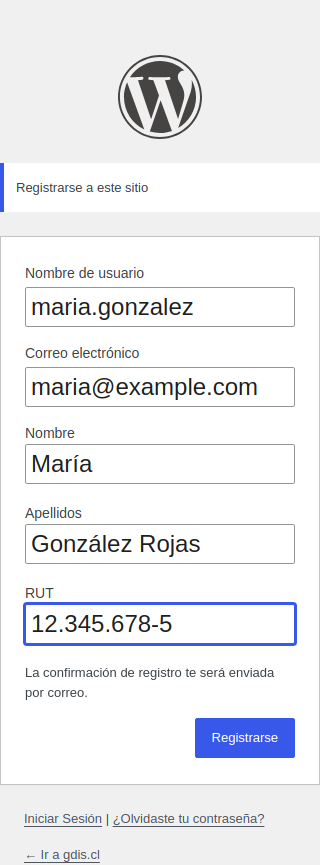
Para firmar necesitas una cuenta en el sitio. Al crearla, el formulario de registro te pide tu nombre, apellidos y RUT. El RUT se valida con su dígito verificador mientras lo escribes (se da formato 12.345.678-5 automáticamente) y no se puede repetir en otra cuenta.
Importante:
- El RUT se ingresa solo al registrarse. Después solo un administrador puede cambiarlo.
- El RUT se usa para comprobar, en la firma avanzada, que el certificado es tuyo. No se muestra en ninguna pantalla pública del portal; solo queda en el certificado de firmas.
- Si tu cuenta la creó un administrador y no tiene RUT, pídele que lo registre antes de firmar con certificado.
3. Firmar un documento (firma simple)
Cuando te toca firmar recibes un correo con el aviso. Entra al portal gdis.cl/firmas con tu usuario y contraseña. Verás tus documentos; los que esperan tu firma aparecen destacados con el botón principal.
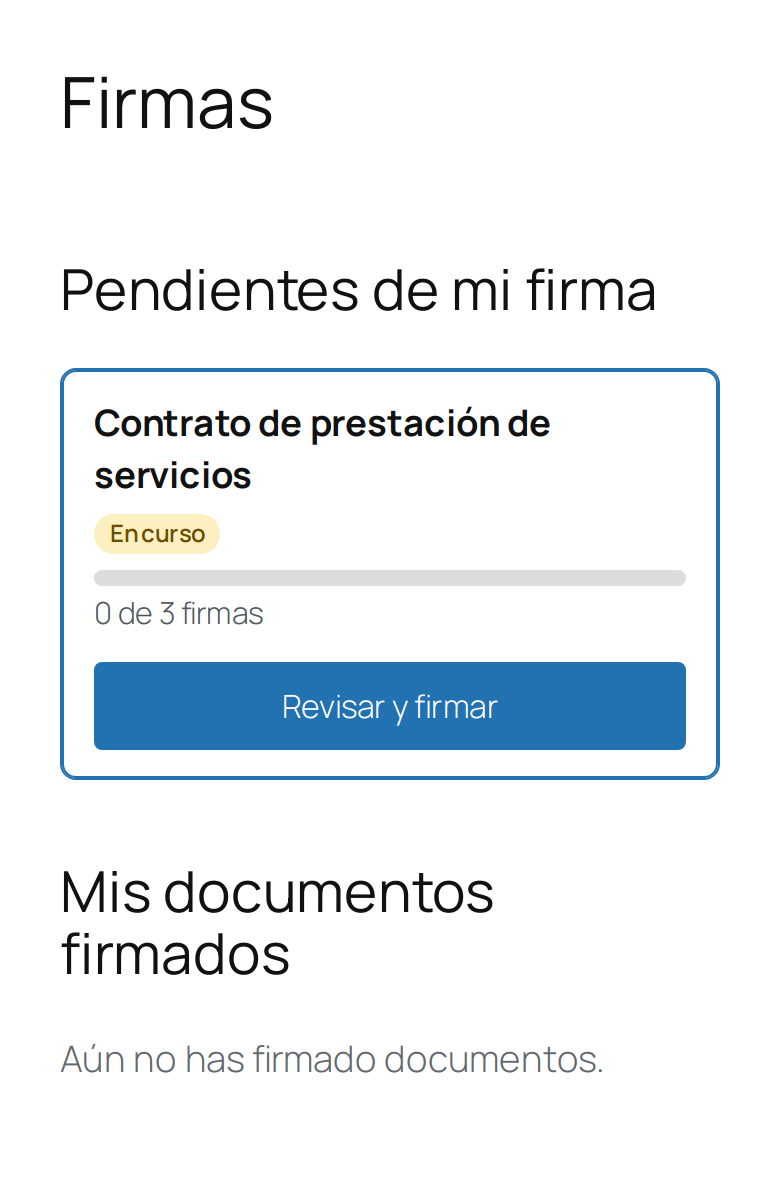
Abre el documento: puedes leerlo en la misma página o en una pestaña nueva (recomendado en el teléfono). Luego sigue los pasos:
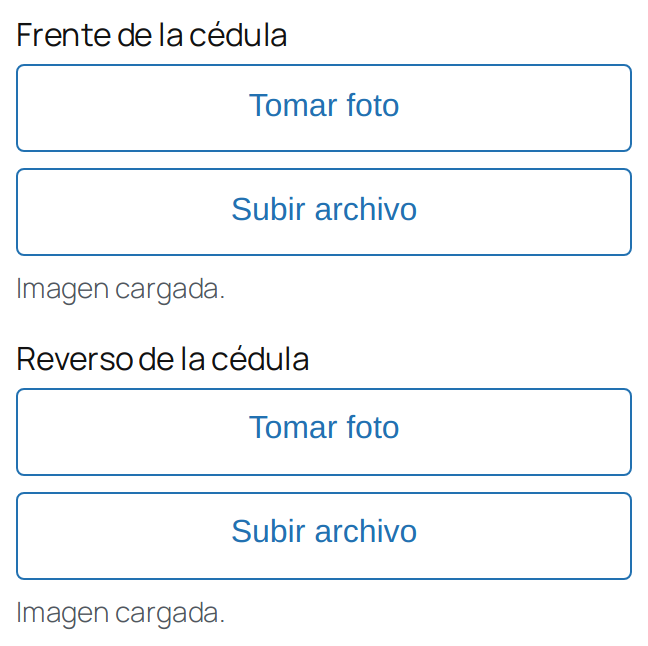
Paso 1. Cédula de identidad (si el documento la pide)
Sube una foto de tu cédula por ambos lados, con «Tomar foto» (cámara del teléfono) o «Subir archivo» (JPG, PNG o PDF, máximo 8 MB cada una). Si ya la subiste antes para otro documento, el sistema la reutiliza y no te la vuelve a pedir; puedes cambiarla con «Subir otra».
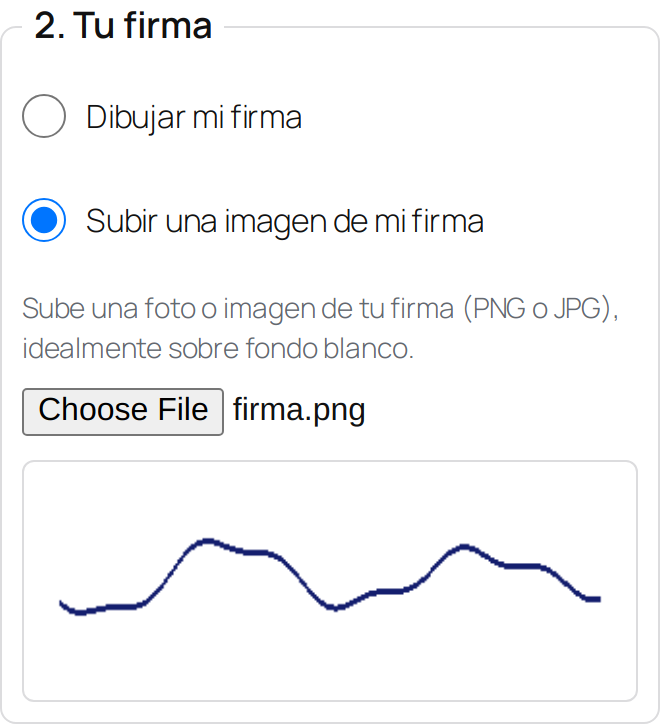
Paso 2. Tu firma
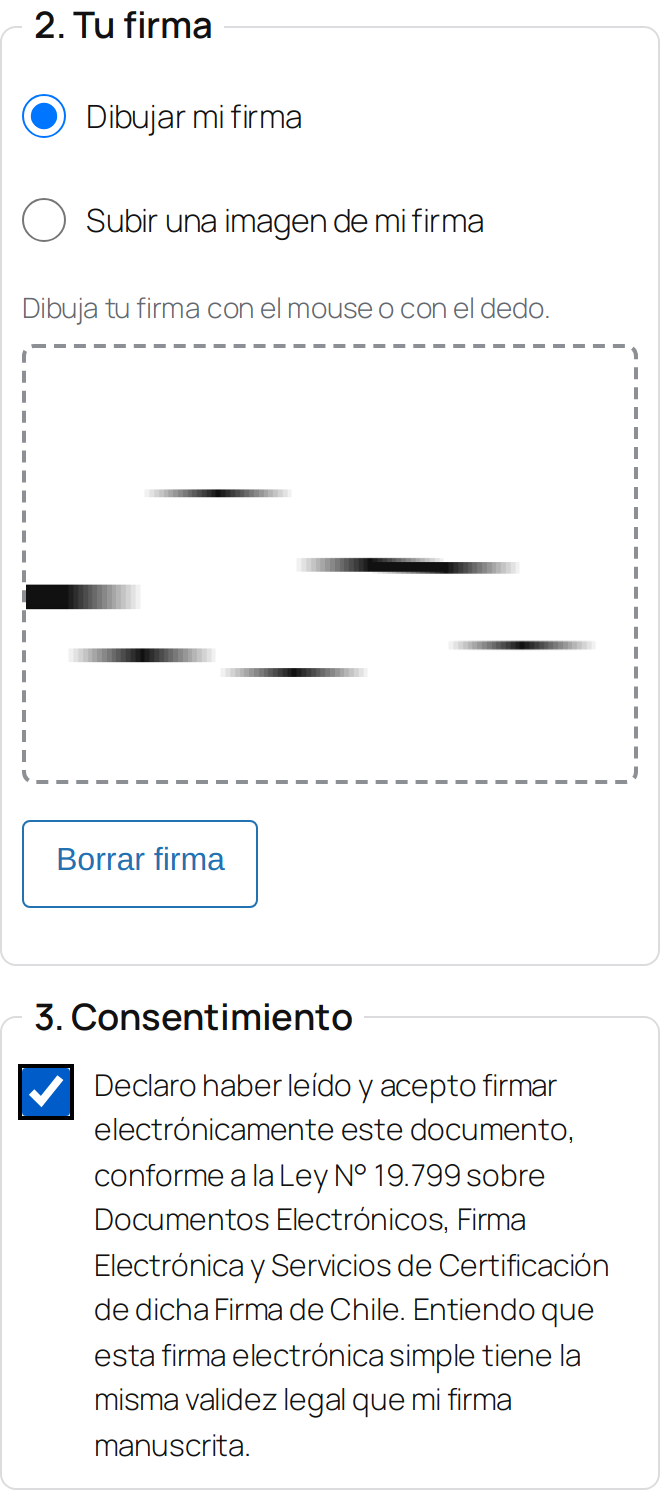
Elige cómo firmar:
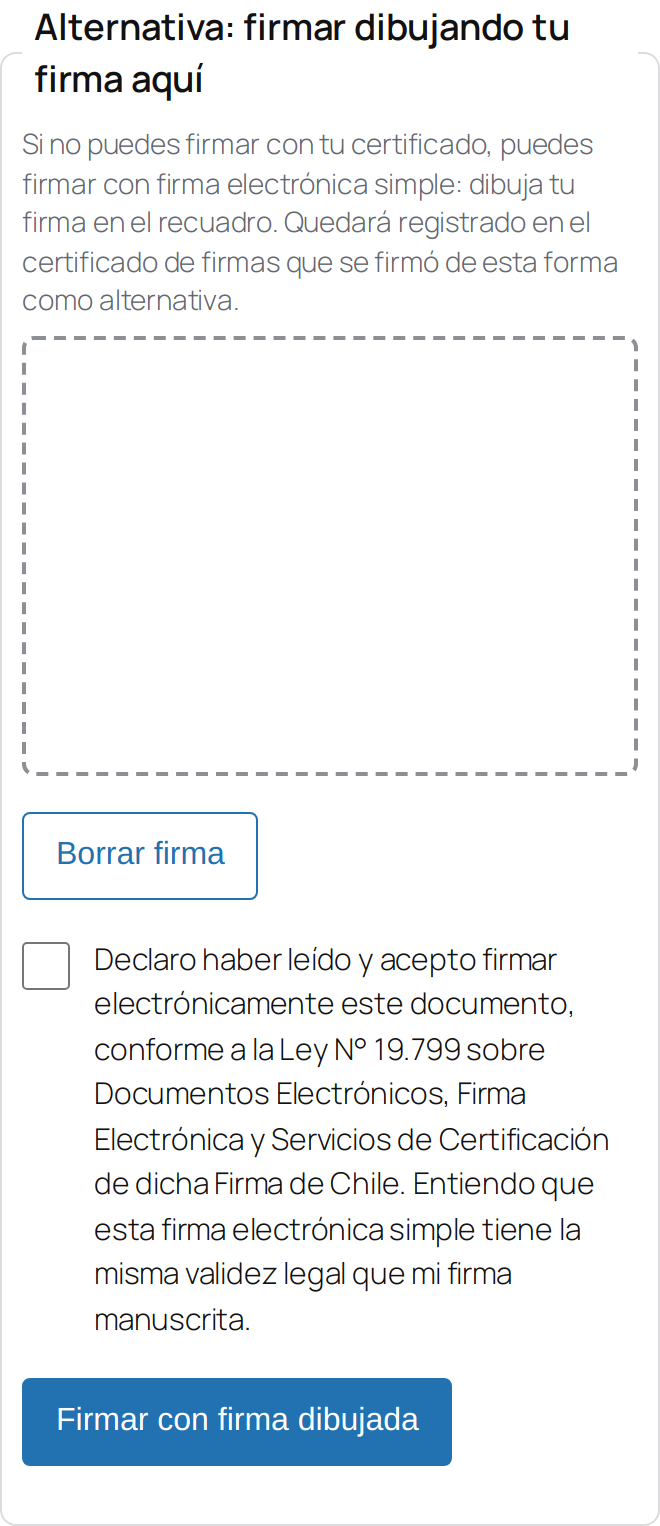
- Dibujar mi firma: dibuja en el recuadro con el dedo o el mouse. «Borrar firma» te deja empezar de nuevo.
- Subir una imagen de mi firma: sube una foto o imagen (PNG o JPG, hasta 5 MB), idealmente sobre fondo blanco. Verás una vista previa.
Paso 3. Consentimiento y firma
Lee y marca la casilla del consentimiento (declaras que leíste el documento y aceptas firmarlo electrónicamente) y pulsa Firmar documento. Si algo falta (la firma, la cédula o el consentimiento), el sistema te lo indica antes de enviar.
Si no estás de acuerdo: rechazar el documento
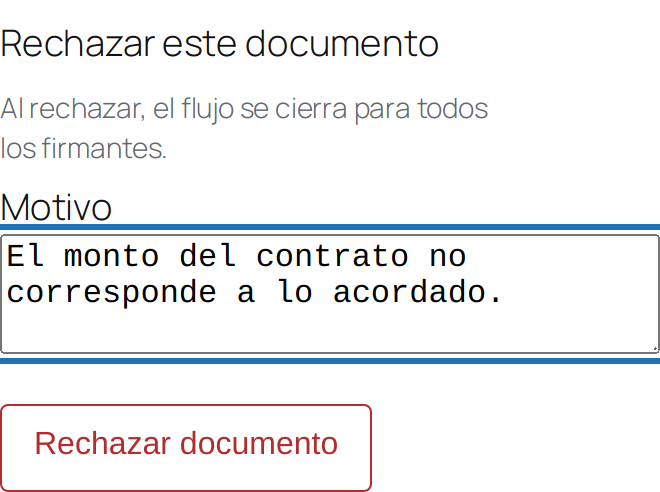
Al final de la pantalla de firma está «Rechazar este documento». Escribe el motivo (mínimo 5 caracteres). Al rechazar, el flujo se cierra para todos los firmantes y se avisa por correo a quien creó el documento y a quienes ya habían firmado; para volver a firmar hay que crear un documento nuevo.
4. Seguimiento de las firmas
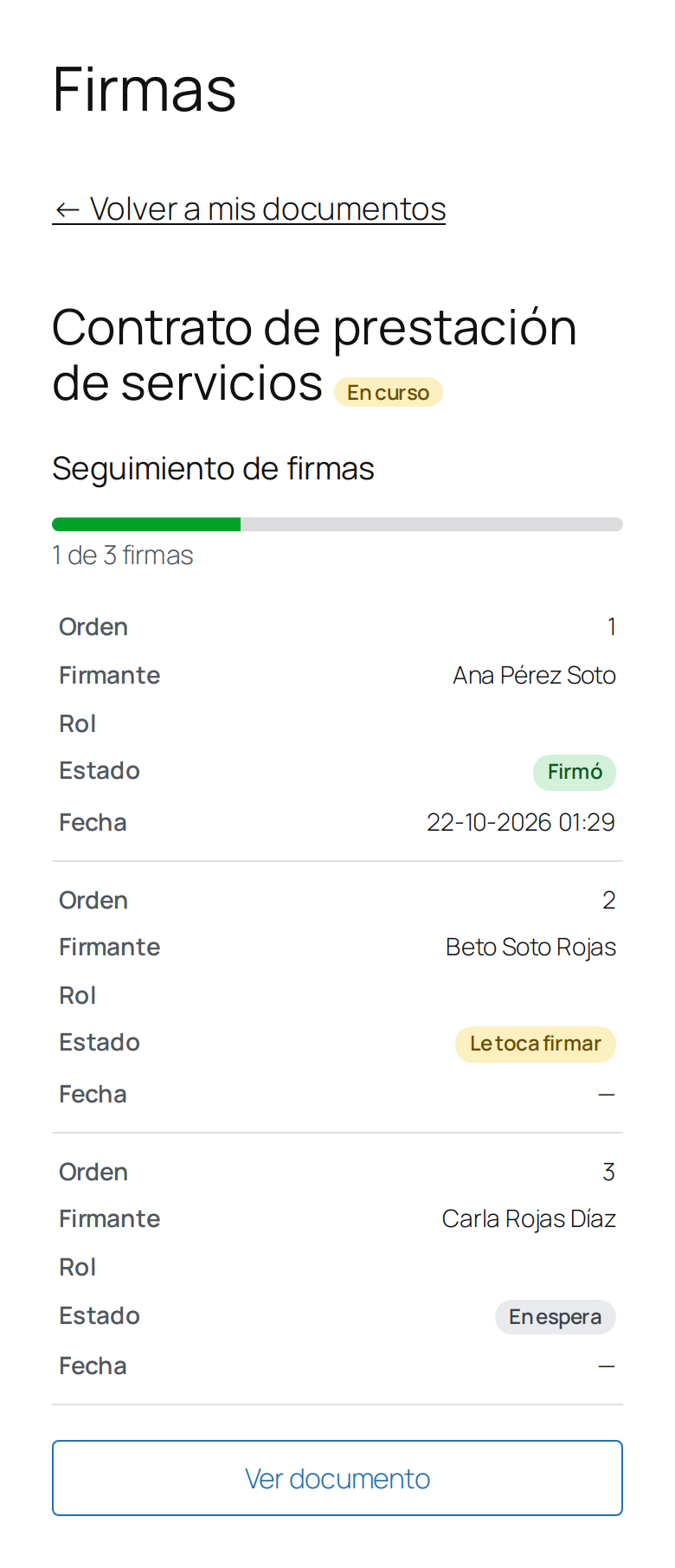
Todos los firmantes ven el cuadro de seguimiento: quién firmó, a quién le toca y quién falta, con la fecha de cada firma y una barra de avance.
| Estado del firmante | Significa |
|---|---|
| Le toca firmar | Tiene el turno y todavía no firma. |
| En espera | Aún no le toca: faltan firmas anteriores (orden secuencial). |
| Firmó | Ya firmó; se muestra la fecha. |
| Rechazó | Rechazó el documento. |
5. Documento terminado y certificado de firmas
Cuando firma la última persona, todos reciben un correo y el documento queda en el archivo privado de cada firmante, con dos descargas:
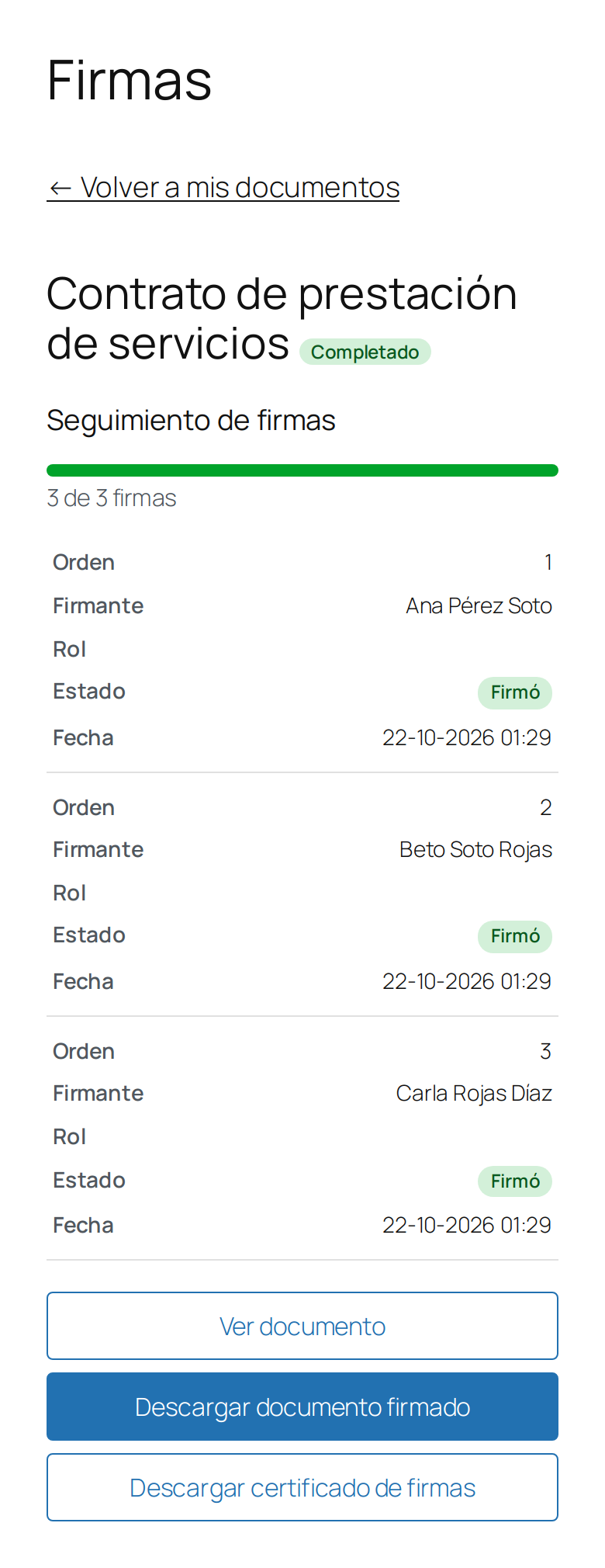
- Descargar documento firmado: el PDF original unido al certificado de firmas (en la firma avanzada es el PDF firmado digitalmente, sin alterar, y el certificado se descarga aparte).
- Descargar certificado de firmas: una hoja con el documento, su huella SHA-256 y, por cada firmante, su firma, el método usado, la fecha y hora, la IP y el navegador.
Los archivos se guardan en una carpeta privada del sitio: solo pueden descargarlos los firmantes del documento y quienes administran el flujo, con sesión iniciada.
6. Firma electrónica avanzada con certificado
Qué necesitas
- Un certificado de firma electrónica avanzada vigente, emitido por un prestador acreditado en Chile (por ejemplo E-CertChile, Acepta, E-Sign, Certinet y otros de la lista oficial).
- Un programa para firmar PDF con ese certificado (por ejemplo Adobe Acrobat o la aplicación que te entregó tu prestador).
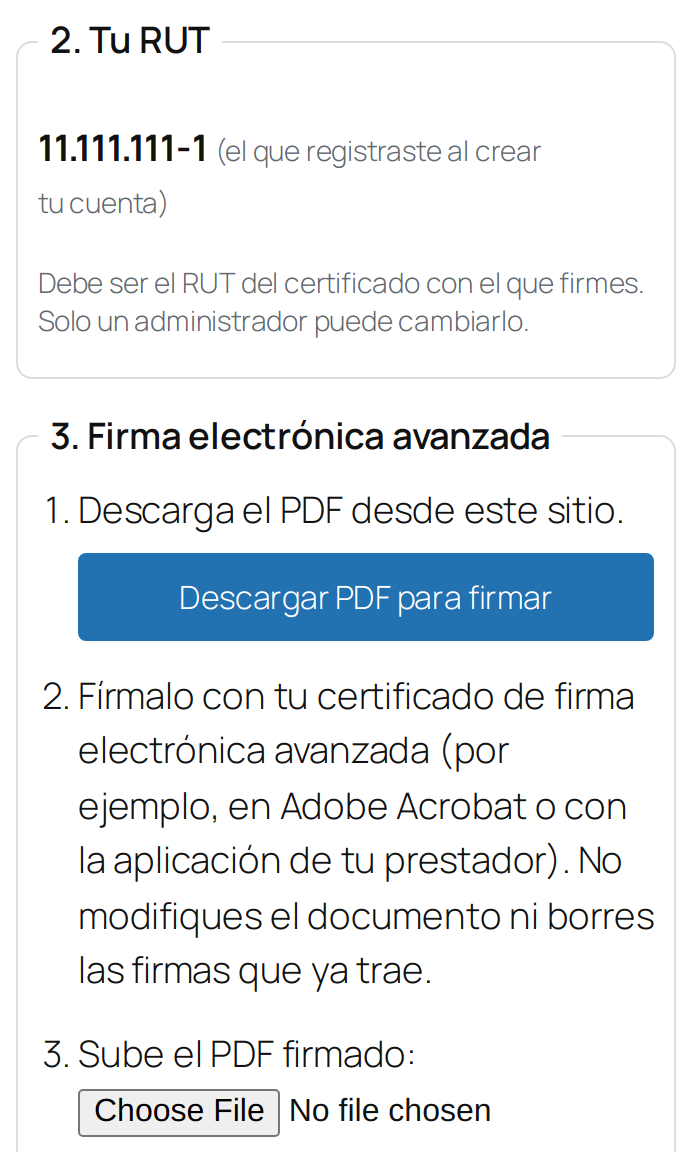
- Tu RUT registrado en tu cuenta (ver la sección 2). El certificado debe ser tuyo: no puedes subir un PDF firmado con el certificado de otra persona.
Paso a paso
- Entra a la pantalla de firma del documento. Verás tu RUT (solo lectura) y los tres pasos de la firma avanzada.
- Pulsa Descargar PDF para firmar. Si ya firmaron personas antes que tú, el PDF que descargas incluye sus firmas.
- Fírmalo con tu certificado sin modificar el documento ni borrar las firmas que ya trae.
- Vuelve a la pantalla de firma, sube el PDF firmado, acepta el consentimiento y pulsa Enviar PDF firmado.
Qué comprueba el sistema
Al recibir el PDF, el sistema comprueba (en el propio servidor, sin servicios externos de inteligencia artificial):
- que sea el mismo documento que se te entregó;
- que conserve las firmas de los firmantes anteriores y sume la tuya;
- que ninguna firma haya sido alterada después de firmar;
- que tu certificado esté vigente y no haya sido revocado por su emisor (se consulta su lista de revocación);
- que el certificado haya sido emitido por un prestador acreditado en Chile (según la lista oficial que el sitio tenga cargada);
- que el titular del certificado seas tú: por RUT o, si el certificado no trae RUT, por nombre.
Si el PDF se rechaza
El sistema te explica el motivo y descarta el archivo; tu firma sigue pendiente y puedes intentarlo de nuevo. Los mensajes más comunes:
| Mensaje | Qué hacer |
|---|---|
| El PDF no tiene ninguna firma digital. | Fírmalo con tu certificado antes de subirlo. |
| Falta tu firma, o se perdió la de un firmante anterior. | Descarga de nuevo el PDF desde el sitio y fírmalo sin reemplazar las firmas existentes. |
| El contenido del PDF no coincide con el documento a firmar. | Debes firmar exactamente el PDF que descargaste del sitio. |
| El PDF se modificó después de firmarlo. | No edites el archivo después de firmar; vuelve a firmarlo. |
| El certificado está vencido o aún no es válido. | Renueva tu certificado con tu prestador. |
| El certificado fue revocado por su emisor. | Ese certificado ya no sirve: usa uno vigente o la alternativa de firma dibujada. |
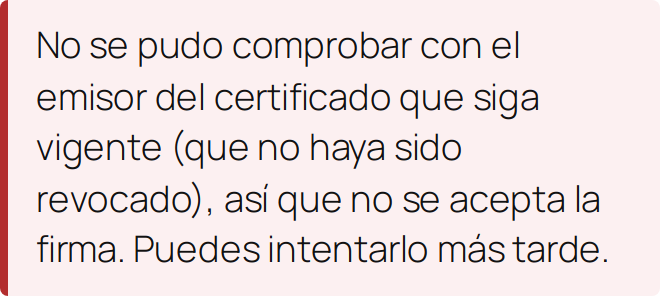
| No se pudo comprobar con el emisor que el certificado siga vigente. | El servicio del prestador puede estar caído: inténtalo más tarde o usa la alternativa de firma dibujada. |
| El certificado no fue emitido por un prestador que acepta el sitio. | Usa un certificado de un prestador acreditado en Chile. |
| El certificado no corresponde a tu cuenta. | Solo puedes subir documentos firmados con tu propio certificado. |
| Tu cuenta no tiene un RUT registrado. | Pide a un administrador que lo registre en tu perfil. |
Alternativa: firmar dibujando tu firma
Cuando se rechaza tu PDF firmado, la pantalla te ofrece «Alternativa: firmar dibujando tu firma aquí». Es una firma electrónica simple: dibujas tu firma, aceptas el consentimiento y pulsas Firmar con firma dibujada.
- Solo aparece después de un rechazo registrado a tu nombre; no es una forma de saltarse el certificado.
- El certificado de firmas deja constancia de que tu firma fue una alternativa, junto con el motivo.
- Si todas las personas terminan firmando así, el documento final es el original unido al certificado. Si hay una mezcla, el documento final es el último PDF firmado con certificado (para no romper esas firmas) y las firmas dibujadas quedan registradas en el certificado de firmas.
Ejemplo: Ana firma con su certificado y el sistema lo acepta. Beto sube su PDF, pero el prestador no responde y el sistema no puede comprobar la revocación: lo rechaza. Beto usa la alternativa y firma dibujando. El documento queda completo; el certificado de firmas muestra a Ana con «Firma electrónica avanzada» y a Beto con «Firma electrónica simple dibujada (alternativa)».
7. Preguntas frecuentes y solución de problemas
No me llegó el correo de aviso.
Revisa la carpeta de correo no deseado. También puedes entrar directamente a gdis.cl/firmas: los documentos que esperan tu firma aparecen destacados. Quien creó el documento puede enviarte un recordatorio.
Entro al documento pero no puedo firmar.
Si el orden es secuencial, todavía no es tu turno: faltan firmas anteriores. También puede que ya hayas respondido o que el documento haya sido rechazado o cancelado.
Me equivoqué al firmar.
Una firma enviada no se puede deshacer. Si el documento sigue en curso, avisa a quien creó el documento; si hay que corregirlo, se cancela el flujo y se crea uno nuevo.
El recuadro de firma no responde en el teléfono.
Dibuja con un dedo y evita el desplazamiento de la página mientras lo haces. Si no resulta, usa «Subir una imagen de mi firma».
¿Por qué me piden la cédula otra vez?
Solo se pide si todavía no la subiste por ambos lados. Si subiste solo un lado o quieres cambiarla, usa «Subir otra».
¿Dónde está mi documento firmado después?
En gdis.cl/firmas, en la lista de tus documentos, con sesión iniciada. Los documentos completados quedan disponibles para descargar el PDF firmado y el certificado.
¿Otra persona puede ver mi RUT o mi cédula?
No. El RUT no se muestra en ninguna pantalla pública del portal y las cédulas se guardan en una carpeta privada del sitio, a la que no se accede por una dirección pública; no aparecen en el portal.
Mi certificado no trae RUT.
No hay problema: el sistema compara el nombre del titular con el nombre y los apellidos de tu perfil (tiene que figurar tu nombre completo en el certificado).
¿Qué pasa si mi prestador está caído?
Si el sistema no puede comprobar la revocación de tu certificado, rechaza el PDF y te ofrece firmar dibujando tu firma. Puedes intentarlo de nuevo más tarde con el certificado.
¿Necesitas ayuda? Escribe a quien te envió el documento o al administrador del sitio, indicando el título del documento y, si hay un mensaje de error, el texto que aparece en pantalla.